
提到网安,Kali可以说是绕不开的操作系统,它以大量有助于执行各种安全相关任务的工具和功能而闻名。Kali Linux 提供了一个可以使用一系列工具分析漏洞、开发漏洞利用程序和执行渗透测试的环境。Offensive Security在去年新推出的Kali Purple在标准版本Kali的基础上预装了许多适合蓝队使用的工具,包括Elastic Security SIEM、Suricata IDS等,因此它成为我构建home lab的首选安装的第一台主机。
顺带一提,目前Kali Purple只支持64位CPU架构,也就是说我M1芯片的MBP没法很好地运行它;可敬的team leader在听说我打算建立自己的home lab之后,赠送了我一台老的ThinkStation,让我可以轻松地安装它。
我在ThinkStation上安装了XCP- NG部署虚拟主机,并且通过XCP-NG Client对它进行远程管理。XCP-NG的安装过程非常简单,在YouTube或者其它平台都有很多很优秀的资源可以参考,也推荐大家阅读XCP-NG官方文档:https://xcp-ng.org/docs/install.html#iso-installation
这篇文章主要简单记录一下在上面部署Kali Purple的过程。
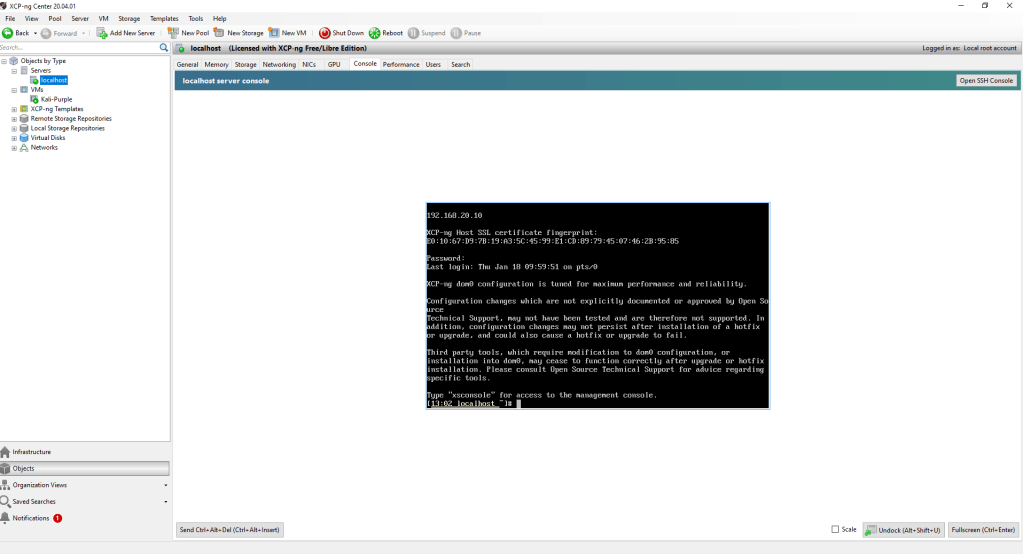
首先我通过XCP-NG Client成功连接到我的服务器后,在console界面通过命令创建一个文件夹
mkdir -p /var/opt/xen/ISO_Store然后再用xe命令创建ISO SR:
xe sr-create name-label=LocalISO type=iso device-config:location=/var/opt/xen/ISO_Store device-config:legacy_mode=true content-type=iso创建好之后,我直接使用wget命令把iso镜像文件下载到本地:
wget https://cdimage.kali.org/kali-2023.4/kali-linux-2023.4-installer-purple-amd64.iso然后用mv命令将文件移到刚刚创建好的ISO SR路径下,之后重启服务器重新连接。
连接成功后点击server host,选择New VM,Template选择Other install media,给VM命名,Installation Media选择Kali的ISO镜像文件,之后给VM分配资源。
根据Offensive Security的官方文档,GUI安装至少需要2GB RAM和20GB磁盘空间,因为我预计自己之后对这台VM会比较重度使用,所以给它分配了4GB RAM和200GB磁盘空间。
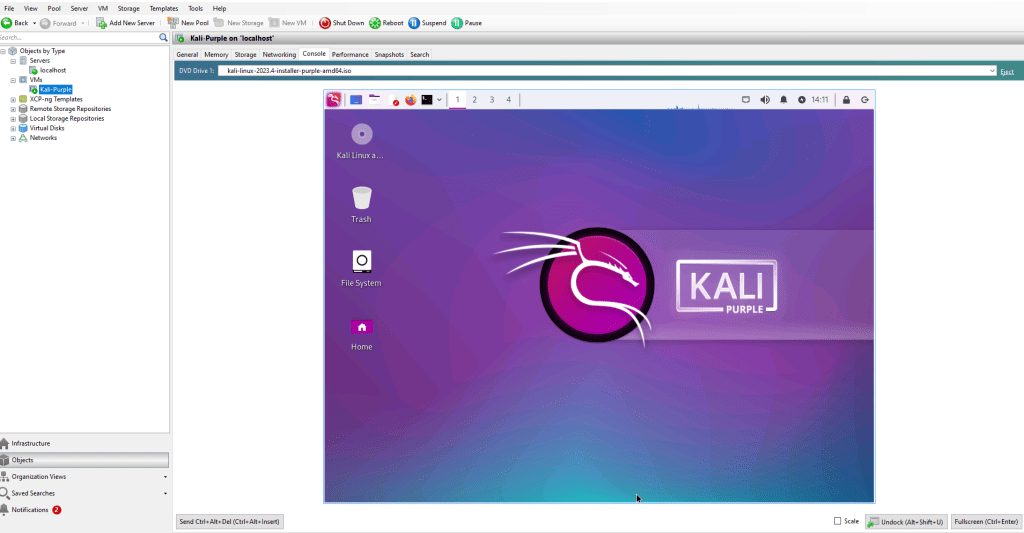
完成New VM窗口中的所有配置之后,就可以在侧栏中找到VMs目录了,在其中选择新创建的虚拟机,选择console标签页,就能看到Kali系统的安装页面,跟着它的指示一路选择自己需要的设置下载安装就可以了。
部署完成,成功启动!
 AuCyberTalk